

Door Paul de Zwaan
Thuisnetwerk opzetten checklist stap-voor-stap naar snel en veilig internet
Met deze thuisnetwerk opzetten checklist heb je alle stappen en benodigdheden overzichtelijk op een rij voor een stabiel netwerk thuis. Denk aan het kiezen van de juiste router, het instellen van wachtwoorden en het strategisch plaatsen van apparaten. Een goed ingericht thuisnetwerk bespaart je gemiddeld €60 tot €120 per jaar aan onnodige storingen en tijdverlies.
Veel mensen denken dat een thuisnetwerk regelen niet meer is dan een router aansluiten en klaar, maar dat is precies waarom ze gemiddeld €80 tot €200 uitgeven aan onnodige hulp achteraf. De echte valkuil? Slechte dekking, trage verbindingen en onveilige instellingen die pas na weken problemen geven. Met deze checklist pak je het direct goed aan — en voorkom je de frustratie van eindeloos storingen oplossen.
Thuisnetwerk opzetten: meer dan internet aansluiten
Een stabiel netwerk thuis vereist niet alleen het verbinden van apparaten, maar ook aandacht voor beveiliging en dekking. Je wilt zonder haperingen videobellen, bestanden delen of de slimme thermostaat bedienen. Toch blijkt uit recente cijfers van de Autoriteit Consument & Markt dat een aanzienlijk deel van de huishoudens geregeld kampt met storingen door een ondoordachte netwerk setup.
Een goed opgezet thuisnetwerk voorkomt niet alleen frustratie, maar bespaart je ook geld op dure monteurs en voorkomt dataverlies bij bijvoorbeeld een plotselinge stroomstoring. Denk bijvoorbeeld aan een gezin dat afhankelijk is van thuiswerken en online lessen: als het netwerk uitvalt, ligt alles stil. Deze checklist helpt je om die situaties voor te zijn.
Een goed geplaatste mesh-router zorgt gemiddeld voor 30% hogere snelheden op de bovenverdieping. Wie de tijd neemt om kabels, wifi-punten en beveiliging goed te regelen, geniet van snel internet thuis op elke verdieping — en hoeft niet na elke storing alles opnieuw uit te vinden. Waar begin je? Met de juiste benodigdheden en een helder stappenplan.
Tip: Neem deze checklist direct door voordat je iets koopt of aansluit. Zo weet je precies wat je nodig hebt en voorkom je miskopen.
Benodigdheden voor een thuisnetwerk: dit heb je écht nodig
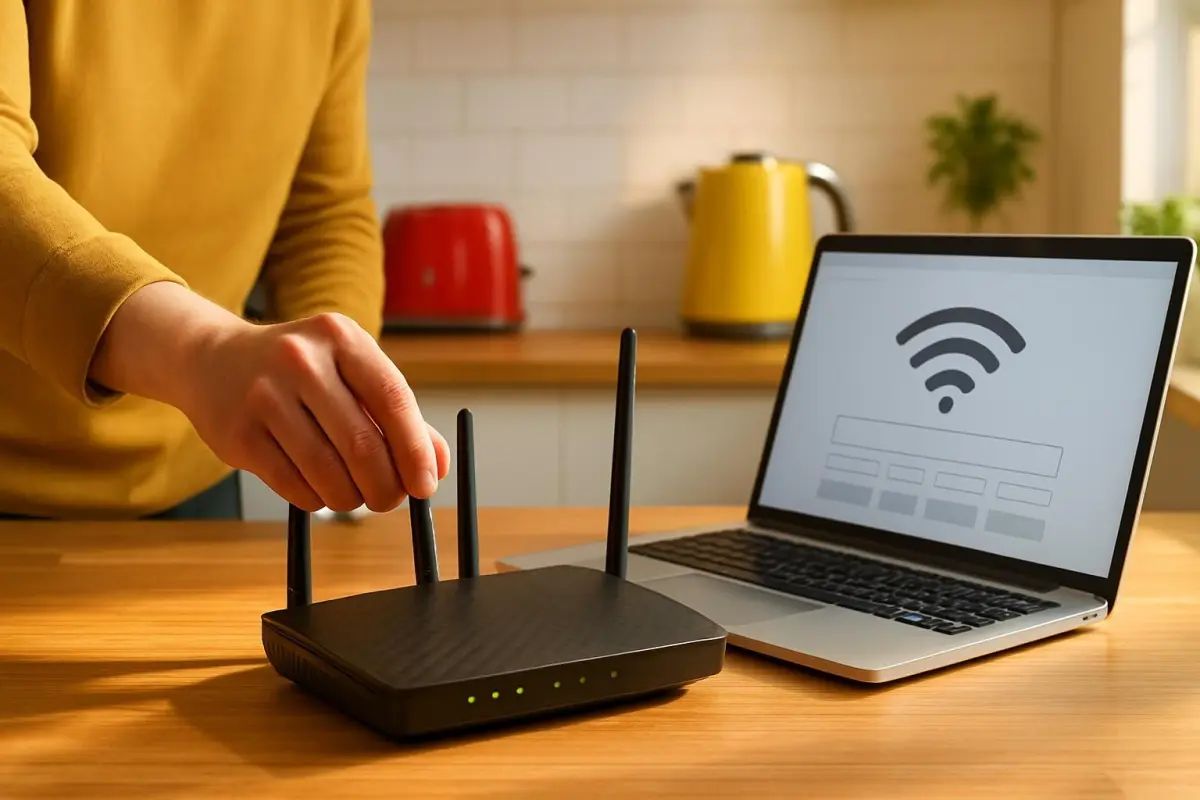
De basis van elke netwerk setup bestaat uit een modem, een router, netwerkkabels (vaak UTP-kabels genoemd), en voldoende stopcontacten. De meeste internetproviders leveren standaard een modem of modemrouter, maar deze is niet altijd geschikt voor grotere woningen of veel gelijktijdige gebruikers.
Een aparte router van €60 tot €140 levert vaak betere prestaties en meer geavanceerde functies dan het standaardmodel van je provider. Wil je stabiel internet op zolder of in de tuin? Dan zijn wifi-versterkers of een mesh-systeem een slimme investering. Voor apparaten die veel data gebruiken (zoals gameconsoles, NAS of smart-tv's), is een bekabelde aansluiting met een gigabit-switch aan te raden.
Hier een overzicht van de belangrijkste onderdelen:
- Modem: zorgt voor de verbinding met je internetprovider.
- Router: verdeelt het internet over al je apparaten.
- Netwerkkabels: bij voorkeur Cat5e of Cat6, minimaal 1 Gbps voor snelheden tot 1.000 Mbps.
- Wifi-punten/mesh: voor grotere woningen of slechte dekking.
- Switch: als je meer dan 4 apparaten bedraad wilt aansluiten.
- Beveiligingssoftware: bij voorkeur een firewall of minimaal de ingebouwde routerbeveiliging.
Een goed voorbeeld: een huishouden met drie verdiepingen kiest voor een mesh-wifisysteem (€180-€300), zodat op elke verdieping een wifi-punt komt voor optimale dekking. Zo voorkom je 'dode zones' waar het signaal anders wegvalt.
Stap-voor-stap thuisnetwerk opzetten checklist
Een thuisnetwerk configuratie bestaat uit meerdere stappen, waarbij elke stap invloed heeft op de snelheid, veiligheid en het gebruiksgemak van het internet thuis. Volg onderstaand schema voor een solide basis.
Stap 1: Modem en router aansluiten
Plaats het modem op een centrale, goed geventileerde plek. Sluit de router aan via een netwerkkabel op de LAN-poort van het modem. Gebruik altijd de bijgeleverde adapter voor stabiele stroomvoorziening.
Stap 2: Router instellen via webinterface
Log in op de router via het IP-adres (meestal 192.168.1.1 of 192.168.0.1) en wijzig direct het standaardwachtwoord. Geef het wifi-netwerk een unieke naam (SSID) en stel een sterk wachtwoord in (minimaal 12 tekens, hoofdletters, cijfers en symbolen).
Tip: Noteer je wachtwoord ergens veilig. Gebruik geen voor de hand liggende namen als 'thuisnetwerk' of 'admin123'.
Stap 3: Apparaten verbinden
Sluit vaste apparaten (pc, NAS, smart-tv) met een netwerkkabel aan voor maximale snelheid en stabiliteit. Mobiele apparaten verbind je via wifi. Controleer in de routerinstellingen welke apparaten verbonden zijn en geef ze herkenbare namen.
Stap 4: Netwerk uitbreiden
Heb je last van zwak signaal? Plaats extra wifi-punten of zet een mesh-netwerk op. Test op verschillende plekken in huis de snelheid met een gratis speedtest (bijvoorbeeld via Speedtest.net). Een goede wifi-verbinding hoort op elke plek minimaal veel van de beloofde snelheid van je abonnement te halen.
Stap 5: Beveiliging controleren
Zet WPA3-beveiliging aan als je router dit ondersteunt, anders minimaal WPA2. Schakel WPS uit (beveiligingsrisico) en update regelmatig de firmware van je router. Maak eventueel een apart gastnetwerk aan voor bezoekers zodat je hoofdnetwerk veilig blijft.
Tip: Stel automatische updates in voor je router als die optie aanwezig is. Zo ben je altijd beschermd tegen de nieuwste dreigingen.
Stap 6: Netwerk testen en documenteren
Test elke verbinding: stream een video, download een groot bestand en check of smarthome-apparaten werken. Noteer het IP-adres van de router, je wifi-wachtwoorden en het aantal aangesloten apparaten. Dit voorkomt paniek bij een storing.
Een goed geconfigureerd thuisnetwerk scheelt je niet alleen tijd en frustratie, maar zorgt ook voor maximale snelheid en veiligheid. Zo voorkom je dat je voor €60 per uur een monteur moet laten komen voor simpele problemen.
Veelvoorkomende problemen en oplossingen: zo los je het zelf op
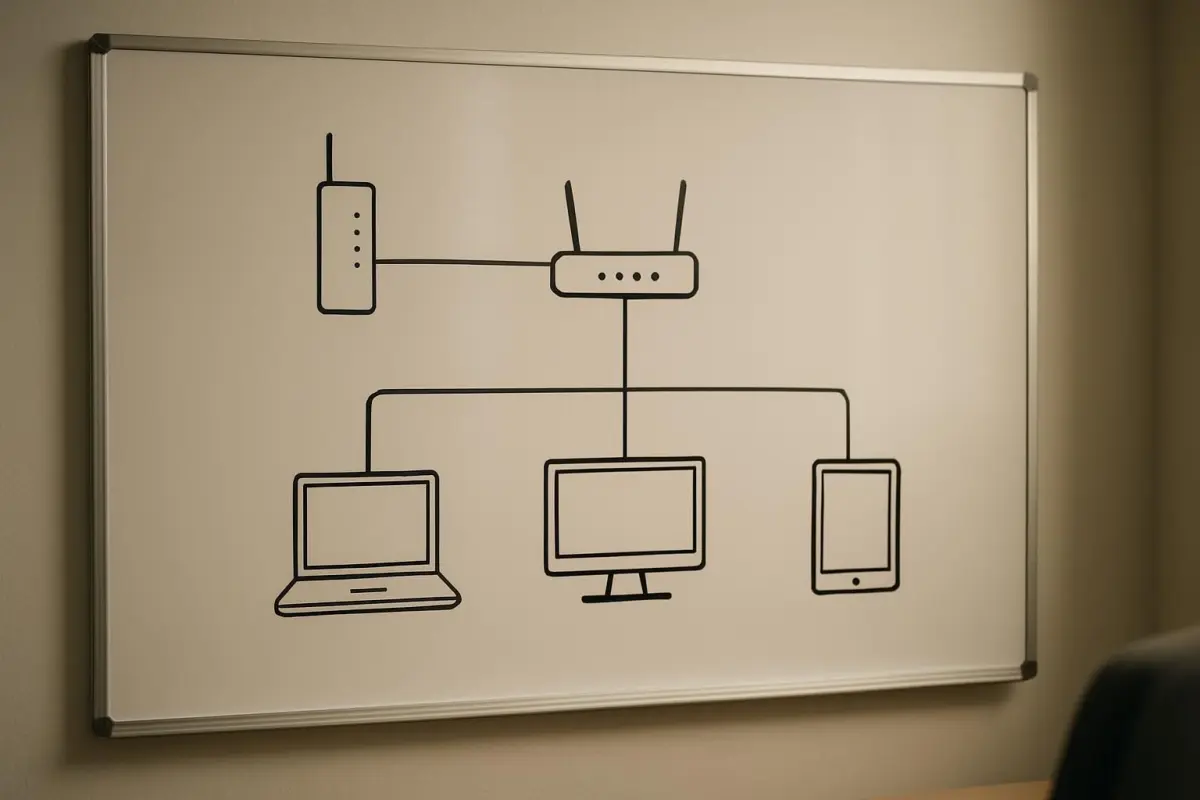
Zelfs met een perfecte netwerk setup kun je tegen problemen aanlopen. De meest voorkomende klachten zijn traag internet, wegvallende wifi en apparaten die geen verbinding krijgen. Vaak zijn deze issues eenvoudig zelf te verhelpen.
Traag internet op bepaalde plekken
Wordt je verbinding langzaam in de slaapkamer of op zolder? Controleer of er dikke muren, vloeren of metalen objecten tussen je router en apparaat zitten. Wifi-signalen worden sterk verzwakt door beton en metaal. Een mesh-netwerk of wifi-versterker biedt hier uitkomst. Ook vermijd je interferentie door je router niet naast een magnetron of draadloze babyfoon te plaatsen.
Regelmatig uitvallende verbinding
Wanneer je verbinding steeds wegvalt, controleer dan eerst de bekabeling: een losse UTP-stekker of kabelbreuk is zo gevonden. Controleer in de routerinterface of alle apparaten goed verbonden zijn. Een firmware-update van de router lost soms onverwachte storingen op.
Apparaat krijgt geen IP-adres
Als een laptop of telefoon geen verbinding krijgt, reset dan het apparaat én de router. Controleer of het MAC-adres van het apparaat niet per ongeluk is geblokkeerd in de routerinstellingen. Zet eventueel het apparaat handmatig een vast IP-adres in de netwerkconfiguratie.
Een praktisch schema van veelvoorkomende problemen:
- Traag wifi? → Test snelheid, verplaats router, overweeg mesh.
- Verbinding valt uit? → Controleer kabels, update firmware, herstart modem/router.
- Apparaat geen verbinding? → Reset apparaat, controleer instellingen, kijk naar IP-adres.
- Beveiligingswaarschuwing? → Zet WPA2/3 aan, wijzig wachtwoord.
Gek genoeg merk je vaak pas na een week dat de wifi in één kamer structureel slecht is. Daarom: test je netwerk in de eerste week op elke plek waar je internet wilt gebruiken.
Wil je weten hoe de onderliggende techniek samenhangt met deze problemen? Verdiep je eens in de technische basis van internet voor meer inzicht in hoe digitale netwerken werken.
Veiligheid en onderhoud van je thuisnetwerk: voorkom onaangename verrassingen
Beveiliging is de meest onderschatte factor bij een thuisnetwerk. Een open of zwak beveiligd wifi-netwerk is een makkelijke prooi voor hackers, waardoor persoonlijke gegevens of slimme apparaten (zoals camera’s en thermostaten) kunnen worden misbruikt. Zet daarom altijd WPA2 of, als beschikbaar, WPA3-beveiliging aan.
Standaardwachtwoorden zijn een groot risico: een eenvoudig te raden wachtwoord wordt binnen enkele minuten gekraakt. Gebruik een wachtzin van minimaal 12 tekens, bij voorkeur met hoofdletters, cijfers en speciale tekens. Maak daarnaast een gastnetwerk aan voor bezoekers: zo houd je je eigen apparaten afgeschermd.
Regelmatig onderhoud voorkomt verrassingen. Controleer maandelijks of er firmware-updates beschikbaar zijn voor je router. Veel routers bieden automatische updates, maar handmatig controleren blijft verstandig. Zet ook altijd een firewall aan en controleer de logboeken op onbekende apparaten.
Een netwerk is net zo veilig als het zwakste apparaat dat erop aangesloten is. Een oude wifi-printer zonder updates kan het hele netwerk kwetsbaar maken. Zorg dat alle apparaten up-to-date zijn en verwijder ongebruikte apparaten uit het netwerk.
Wil je meer weten over hoe je het dataverkeer binnen je netwerk efficiënt beheert? Lees dan eens dataverkeer internet beheren voor praktische tips rond bandbreedte en netwerkgebruik.
Voor wie interesse heeft in geavanceerdere beveiliging, zoals het inschakelen van VLANs of het monitoren van netwerkverkeer, biedt netwerkbeveiliging internet tips een diepgaand overzicht van de mogelijkheden.
Checklist thuisnetwerk: voor/na resultaat

Wie het thuisnetwerk opzet met een checklist, merkt direct verschil. Vooraf worstelde je misschien met haperende Zoom-calls, traag streamen en devices die elkaar niet zien. Dat leidde tot onnodige frustratie én soms tot onverwachte kosten voor hulp achteraf. Na het volgen van een gestructureerde checklist heb je overal in huis stabiel internet, weet je precies wat je moet doen bij een storing, en zijn je gegevens goed beschermd tegen ongewenste gasten.
Een gezin dat de checklist stap voor stap doorloopt, bespaart vaak €100 tot €200 aan onnodige hulp en geniet van moeiteloos internetten, werken en gamen — zonder technische stress. Dat is de kracht van een goed voorbereid netwerk.
Door een netwerk zorgvuldig op te zetten, voorkom je veelvoorkomende problemen en haal je het meeste uit je internetverbinding.
Conclusie
Een thuisnetwerk opzetten met een goede checklist voorkomt niet alleen technische problemen, maar zorgt ook voor een veilig en betrouwbaar netwerk waar het hele gezin op kan vertrouwen. Door kritisch te kijken naar benodigdheden, een gestructureerde configuratie te volgen en tijdig onderhoud te plegen, profiteer je optimaal van je internet thuis. Vergeet niet je netwerk regelmatig te testen en updates uit te voeren — zo blijft je verbinding snel en veilig.
Wil je dieper duiken in de werking van netwerken? Bekijk dan digitale netwerken uitgelegd voor meer achtergrond en toepassingen.
Veelgestelde vragen

Paul de Zwaan
Ik ben internetondernemer en online publisher met jarenlange ervaring in het opbouwen van informatieve websites rondom specifieke kennisgebieden. Vanuit mijn beroep werk ik internationaal en woon en werk ik momenteel in Mexico.